Creador de litofanías
Carga una foto, elige su tamaño y su grosor y descarga una litofanía en STL o 3MF. La foto se procesa en tu navegador y no se sube a ningún sitio.
O arrastra y suelta una foto aquí. La foto no sale de tu dispositivo.
Al cambiar de idioma la página se recarga; vuelve a elegir tu foto.
Imagen actual: qr3d-sample.png ·
Las zonas claras de la foto quedan finas y las oscuras, gruesas. El marco tiene el grosor máximo. El marco puede no existir (0) o medir al menos 0,5 mm. El máximo se mantiene al menos 0,2 mm por encima del mínimo.
Ajustes de imagen
Creando la litofanía…
Preparando la litofanía…
Cómo hacer una litofanía a partir de una foto
Una litofanía es una pieza impresa en relieve, muy fina, que muestra una imagen cuando la luz la atraviesa: las partes que dejan pasar más luz se ven claras y las más gruesas se ven oscuras. Esta página convierte una foto en una litofanía plana que puedes imprimir en una impresora 3D. Eliges la foto, ajustas el tamaño y el grosor, miras la vista previa y descargas un archivo. El modelo se vuelve a crear un instante después de cada cambio, así que puedes probar ajustes y ver el resultado.
- Elige tu foto. Selecciónala con el campo Foto o suéltala sobre el recuadro. La página se abre con una imagen de ejemplo para que veas cómo funciona, y el botón "Usar la imagen de ejemplo" la carga de nuevo.
- Elige el tamaño y el marco. Escribe el Lado más largo en milímetros. Es el tamaño exterior de todo el modelo, marco incluido, y el otro lado sigue la proporción de tu foto. Después indica el Ancho del marco, o 0 si no quieres marco.
- Elige el grosor y el detalle. El Grosor mínimo es la pared bajo las zonas más claras de la foto y el Grosor máximo es la pared bajo las más oscuras. El campo Detalle indica con cuántos puntos por milímetro se muestrea la foto. Abre Ajustes de imagen si quieres cambiar el brillo, el contraste o la gamma, o invertir la imagen.
- Descarga. Pulsa Descargar STL para cualquier slicer, o Descargar 3MF. Abre el archivo en tu slicer e imprime.
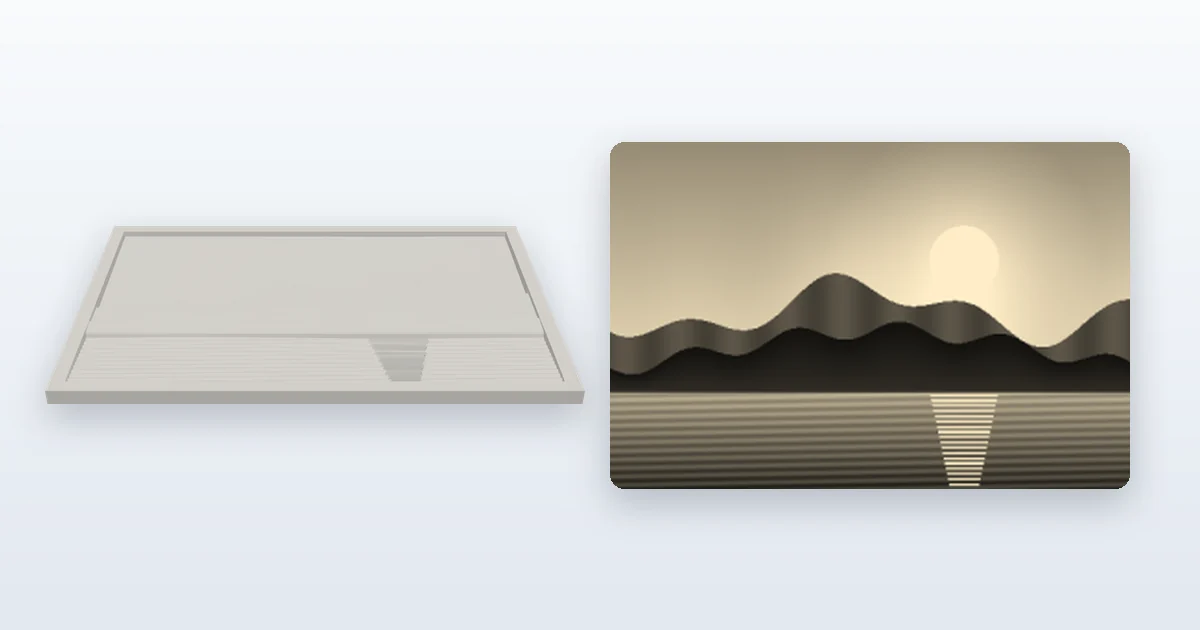
Bajo los botones, una línea indica el número de triángulos, el tamaño real en milímetros (ancho, alto y el punto más alto), el detalle en puntos por milímetro y si la malla está cerrada. Revisa ahí el tamaño antes de imprimir. Junto a la vista 3D, una imagen más pequeña muestra aproximadamente cómo se ve la litofanía con una luz detrás, más clara donde la pared es más fina. Es una aproximación dibujada a partir de los valores de grosor, no una fotografía de una litofanía impresa.
Cómo elegir una buena foto
Funcionan mejor las fotos con buen contraste, un motivo que llene el encuadre y un fondo sencillo, como retratos, mascotas y paisajes con un motivo claro. Una litofanía solo tiene unos milímetros de grosor para mostrar todos los tonos, así que las imágenes muy recargadas o muy planas pierden detalle. Si una foto se ve gris y apagada, sube su contraste en Ajustes de imagen antes de imprimir.
La herramienta acepta archivos JPEG, PNG o WebP de hasta 25 MiB (26 214 400 bytes). Una foto puede tener como máximo 50 megapíxeles y como máximo 16 384 píxeles por lado, y se rechaza una foto más de 8 veces más larga que ancha; recórtala antes en tu app de fotos, porque esta herramienta no tiene recorte. Estas comprobaciones se hacen con el tamaño y la cabecera del archivo antes de descodificar la foto, y el mensaje que aparece nombra el límite. Los archivos SVG son dibujos, no fotos, y aquí no se admiten: para convertir un logo SVG en un modelo 3D, usa la herramienta SVG a 3D.
Las fotos grandes se reducen a 2048 píxeles en el lado más largo antes de calcular los valores de grosor. Eso no reduce el detalle del modelo, porque el modelo se construye con menos puntos que esos. Se respeta la orientación que guardan las fotos de móviles y cámaras, así que una foto vertical sigue siendo vertical. Las zonas transparentes se leen como blanco antes de aplicar tus ajustes (brillo, contraste, gamma, invertir); con Invertir activado se imprimen como las zonas más gruesas, y la página te avisa cuando una imagen las tiene.
Grosor y luz
La correspondencia está invertida a propósito: las zonas claras de la foto quedan finas y las oscuras, gruesas. La luz atraviesa con más facilidad el plástico fino, así que al poner una lámpara detrás de la pieza las zonas claras de la foto brillan y las oscuras se quedan apagadas, y la imagen aparece en positivo. Marca Invertir si prefieres lo contrario, de modo que las zonas oscuras queden finas.
El Grosor mínimo va de 0,4 a 3 mm, y por defecto es de 0,8 mm. El Grosor máximo va de 1 a 10 mm, y por defecto es de 3 mm. El máximo se mantiene siempre al menos 0,2 mm por encima del mínimo; si tus valores están más juntos, la página sube el máximo y lo indica en la línea del informe. La página te avisa cuando el mínimo es menor de 0,6 mm, porque las paredes tan finas pueden romperse o dejar huecos al imprimir. La luz que pasa depende de tu filamento, de la altura de capa y de tu lámpara, así que imprime primero una prueba pequeña y luego ajusta el mínimo y el máximo.
Los Ajustes de imagen cambian los tonos antes de calcular el grosor. Brillo y Contraste son controles deslizantes de -50 a 50: el brillo aclara u oscurece todos los tonos, y el contraste separa los tonos o los junta alrededor del gris medio. La gamma va de 0,4 a 2,5, y 1 deja la imagen sin cambios; por encima de 1 los tonos medios se aclaran y por debajo de 1 se oscurecen. Si toda la imagen acaba con un único tono, la litofanía sería una placa plana, y la página te lo dice.
Tamaño, marco y detalle
El Lado más largo va de 20 a 250 mm, y por defecto es de 100 mm. El marco está incluido en ese tamaño, así que un modelo de 100 mm con un marco de 3 mm tiene una imagen de 94 mm en su lado largo. El Ancho del marco va de 0 a 20 mm, y por defecto es de 3 mm; con 0 no hay marco. El marco tiene el mismo grosor que el Grosor máximo, así que forma un borde rígido. El marco puede no existir o medir al menos 0,5 mm: por debajo de 0,25 mm se omite, y entre 0,25 y 0,5 mm pasa a ser de 0,5 mm. Si un marco ancho dejara la imagen demasiado pequeña, la página lo estrecha y te lo indica.
El campo Detalle va de 1 a 10 puntos por mm, y por defecto es de 3 puntos por mm. Más puntos dan una imagen más fina y un archivo más grande. Un modelo se limita a 250 000 triángulos para que siga siendo fácil de abrir en un slicer; si lo que pides necesita más, la página baja el detalle automáticamente y te dice el valor nuevo, por ejemplo cuando pides 10 puntos por mm en un modelo de 250 mm. Crear un modelo cercano al límite puede tardar unos segundos. Mientras trabaja, la página muestra un mensaje de creación y puede que no responda a los clics hasta terminar.
Si escribes un valor fuera del rango de un campo, la página usa el valor permitido más cercano, lo escribe en el campo y lo indica en una nota breve bajo los ajustes.
La línea del informe también dice si la malla está cerrada, es decir, si el modelo superó la comprobación de malla y no tiene bordes abiertos, de modo que es un sólido. Si la comprobación fallara alguna vez, la página te avisa; las descargas siguen disponibles pero marcadas, y conviene revisar el modelo en tu slicer antes de imprimir.
Consejos para imprimir y ver la litofanía
El archivo contiene una litofanía plana: una cara trasera lisa y plana y el relieve en la otra. Imprímela tumbada sobre su cara trasera plana, con el relieve hacia arriba. Como el relieve solo sube desde la cara trasera, ninguna parte del modelo queda en el aire. Lo habitual es usar filamento blanco o natural, porque la luz tiene que atravesar el plástico. Un relleno sólido, al 100 por ciento en tu slicer, evita que se vea el dibujo del relleno, y las alturas de capa pequeñas permiten que el grosor cambie en escalones más finos.
Para verla, pon una lámpara o una ventana detrás de la cara plana y mira el lado del relieve: ahí la imagen se lee del derecho. Vista desde la cara plana aparece en espejo. En esta herramienta solo hay litofanías planas; las versiones curvas y cilíndricas, como una litofanía que envuelve una lámpara, no están disponibles.
Descargar STL da un archivo con coordenadas en milímetros. Descargar 3MF da un único objeto llamado Lithophane, también en milímetros. Los dos contienen la misma forma, así que usa el que prefiera tu slicer. Puedes leer qué contiene cada formato en las guías de 3MF y de STL. Para crear un modelo 3D a partir de otros tipos de ilustración, prueba las herramientas SVG a 3D y Texto a 3D. Si además quieres un código escaneable en una pieza impresa, abre el generador de códigos QR.
Tu foto se queda en tu dispositivo
Tu foto se lee y se procesa dentro de tu navegador y no se sube ni se envía a ninguna parte. La foto en sí nunca se coloca en la página: solo se muestran el modelo 3D y la vista previa dibujada a partir de los valores de grosor calculados. El tamaño y la cabecera del archivo se comprueban antes de descodificar la foto, y el nombre del archivo aparece en la página solo como texto.
Los archivos que descargas se nombran a partir de tu foto. El nombre se limpia: Mi Foto.jpg da mi-foto-lithophane.stl, y el 3MF recibe el mismo nombre con la terminación .3mf. Si el nombre de una foto no tiene letras ni cifras utilizables, el archivo se llama image-lithophane.
Componentes de código abierto
La vista 3D se dibuja con Three.js, que se publica con licencia MIT: licencia de Three.js. El archivo 3MF se empaqueta con JSZip, que tiene doble licencia MIT o GPLv3 (JSZip), con pako bajo MIT; los textos de licencia están en la licencia de JSZip y pako. La geometría de la litofanía, las comprobaciones de la imagen y el escritor de STL son código propio de QR3D Maker.
¿La herramienta es gratuita y se sube mi foto?
Es gratuita. Tu foto se lee y se procesa dentro de tu navegador y no se sube ni se envía a ninguna parte.
¿Por qué las zonas claras de la foto son finas?
La luz atraviesa con más facilidad el plástico fino que el grueso. Con una lámpara detrás de la pieza, las partes finas brillan y las gruesas se quedan apagadas, así que la litofanía muestra tu foto en positivo. La opción Invertir lo cambia.
¿Qué grosor debo elegir?
Los valores por defecto son un buen punto de partida: 0,8 mm para las partes más claras y 3 mm para las más oscuras. Un mínimo más fino deja pasar más luz, pero puede romperse o dejar huecos, y la página te avisa por debajo de 0,6 mm. Un máximo más grueso da más contraste. Imprime una prueba pequeña, porque el resultado depende de tu filamento, de la altura de capa y de tu lámpara.
¿Descargo STL o 3MF?
Los dos contienen la misma forma, con coordenadas en milímetros. El STL funciona en cualquier slicer. El 3MF es un único objeto llamado Lithophane y también lo leen la mayoría de los slicers. Si dudas, empieza con el STL.
¿Puedo hacer una litofanía curva o cilíndrica?
Todavía no. Esta herramienta solo crea una litofanía plana. Imprímela sobre su cara plana y mírala con una luz detrás.
¿Por qué la página redujo el detalle?
Un modelo se limita a 250 000 triángulos. Cuando el tamaño y el detalle que pediste necesitarían más, la página baja el detalle automáticamente y te dice el valor nuevo en puntos por milímetro. Un tamaño menor o un detalle más bajo mantienen lo que ajustaste.
Mi foto se rechaza por ser demasiado grande. ¿Qué hago?
El archivo puede pesar hasta 25 MiB (26 214 400 bytes), con como máximo 50 megapíxeles y 16 384 píxeles por lado, y no puede ser más de 8 veces más largo que ancho. Guarda una copia más pequeña de la foto en tu app de fotos, recórtala si es muy alargada y vuelve a cargarla.
¿Puedo usar cualquier foto?
Necesitas tener derecho a usar la imagen que cargas. La herramienta solo convierte el archivo que le das y no cambia de quién es la imagen. Es información general, no asesoramiento legal.